
픽픽(pickpick) 다운로드를 찾는 분들은 보통 화면 캡처와 간단한 이미지 편집을 한 번에 해결할 수 있는 프로그램을 원하시는 경우가 많습니다. 검색할 때 pickpick처럼 입력하는 경우도 있지만 실제 프로그램명은 픽픽으로 확인하면 더 정확합니다.
1. 픽픽은 어떤 프로그램인지 알아보겠습니다
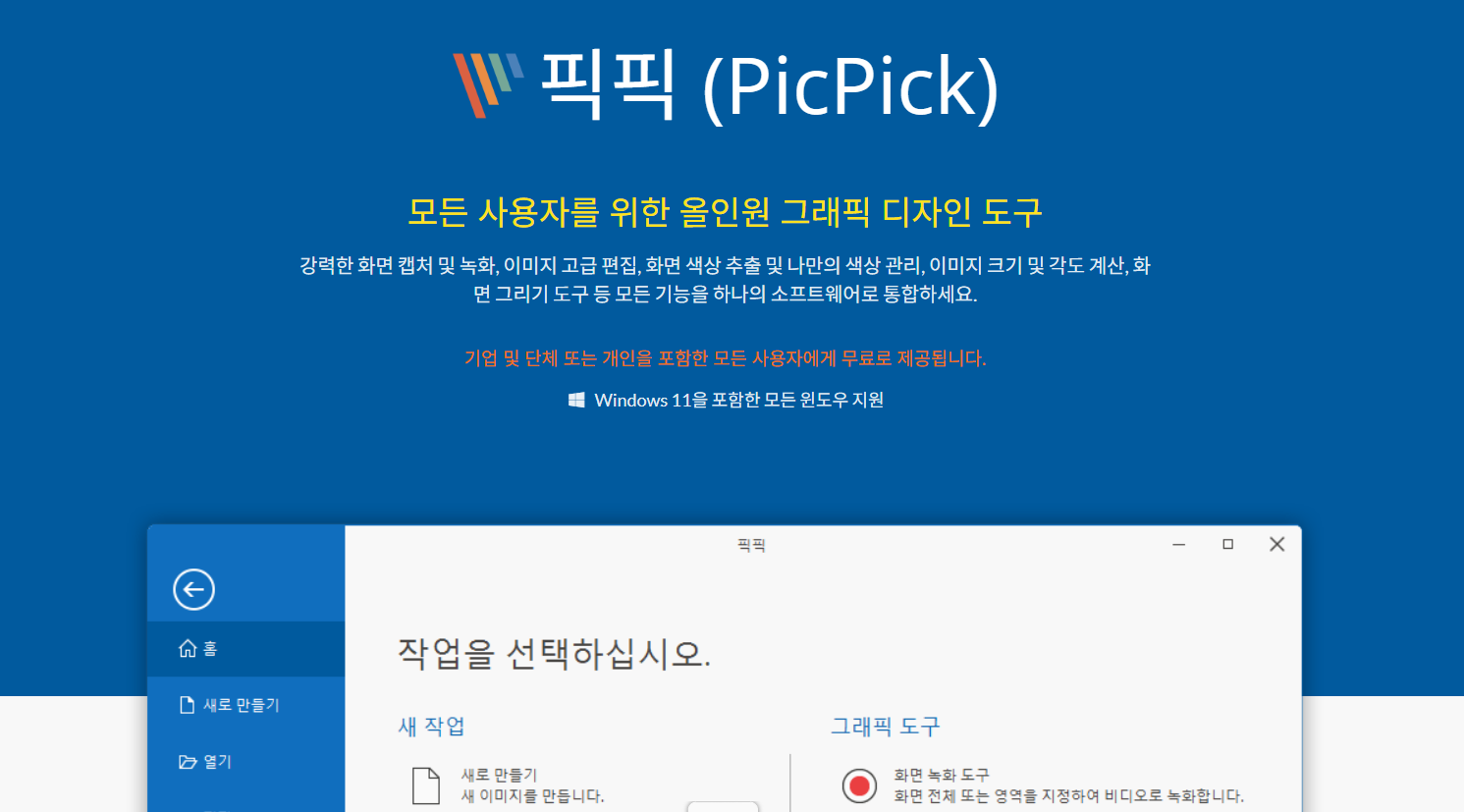
픽픽은 화면 캡처, 화면 녹화, 이미지 편집, 색상 추출, 눈금자 같은 보조 도구를 함께 제공하는 윈도우용 프로그램입니다. 단순히 화면만 저장하는 수준이 아니라 캡처 직후 바로 자르기, 글자 넣기, 화살표 표시, 모자이크 같은 편집까지 이어서 할 수 있어 업무용이나 학습용으로 활용하기 좋습니다. 특히 여러 기능이 한곳에 모여 있어 별도 편집 프로그램을 추가로 설치하지 않아도 된다는 점이 장점입니다.
2. 픽픽(pickpick) 다운로드 방법
다운로드는 검색창에 픽픽 또는 PicPick을 입력한 뒤 공식 다운로드 페이지로 들어가 진행하는 방식이 가장 안전합니다. 검색 결과에서 비슷한 이름의 자료실이나 광고 페이지가 함께 보일 수 있으므로, 프로그램 소개와 다운로드 메뉴가 연결된 공식 배포 화면인지 먼저 확인하는 것이 중요합니다. 현재 안내 기준으로는 일반 사용자용 안정 버전과 베타 버전이 구분되어 제공되고 있어, 특별한 이유가 없다면 보통은 안정 버전을 선택하는 편이 무난합니다. 검색어를 pickpick으로 입력해도 원하는 결과를 찾을 수는 있지만, 실제 표기는 PicPick이므로 설치 전 프로그램명을 한 번 더 확인하는 것이 좋습니다.
3. 설치 전에 확인하면 좋은 부분
설치 전에는 운영체제 호환 여부를 먼저 보는 것이 좋습니다. 현재 안내된 사용 환경은 윈도우 기반이며 32비트와 64비트를 모두 지원하는 것으로 표시되어 있습니다. 또한 최신 정식 버전과 베타 버전이 함께 보일 수 있는데, 베타는 새로운 기능을 먼저 써볼 수 있는 대신 안정성 면에서는 정식 버전보다 신중하게 선택하는 것이 좋습니다. 업무 문서 캡처나 반복 작업처럼 안정성이 중요한 경우라면 일반 배포 버전이 더 잘 맞는 편입니다.
4. 픽픽 다운로드 후 활용하기 좋은 기능
픽픽을 설치한 뒤 가장 많이 쓰는 기능은 전체 화면 캡처, 영역 지정 캡처, 스크롤 캡처, 활성 창 캡처입니다. 여기에 이미지 편집 기능이 결합되어 설명 자료를 만들거나 블로그용 이미지를 정리할 때 편리합니다. 글상자, 도형, 강조 표시, 모자이크 같은 기능을 바로 적용할 수 있어 문서 작업 속도를 높이는 데도 도움이 됩니다. 단순 캡처 프로그램을 찾는 분에게도 적합하지만, 캡처 후 후속 편집까지 자주 하는 분에게 특히 만족도가 높은 편입니다.
5. 정리해서 보면 이렇게 이해하면 쉽습니다
픽픽(pickpick) 다운로드는 검색어 입력보다도 공식 배포 페이지를 정확히 찾는 것이 핵심입니다. 프로그램명은 PicPick이며, 현재는 윈도우 환경에서 사용할 수 있고 안정 버전과 베타 버전이 구분되어 제공됩니다. 처음 설치하는 분이라면 정식 버전을 우선 선택하고, 설치 후에는 캡처와 간단한 편집 기능을 함께 활용하는 방식으로 접근하면 가장 편하게 사용할 수 있습니다. 검색 단계에서 비슷한 이름의 비공식 자료실과 헷갈리지 않는 것만 주의하면 다운로드 과정 자체는 어렵지 않습니다.
Q1. 픽픽과 pickpick은 같은 프로그램인가요?u003cbru003e
A1. 많은 분들이 pickpick으로 검색하지만 실제 프로그램명은 PicPick입니다. 검색 시 공식 표기를 함께 확인하는 것이 좋습니다.
Q2. 무료로 사용할 수 있나요?u003cbru003e
A2. 현재 다운로드 안내 화면에서는 모든 사용자에게 무료로 제공된다고 표시되어 있습니다.
Q3. 어떤 운영체제에서 사용할 수 있나요?u003cbru003e
A3. 현재 안내 기준으로는 윈도우 환경에서 사용할 수 있으며 32비트와 64비트를 지원합니다.
Q4. 베타 버전과 일반 버전 중 무엇을 받아야 하나요?u003cbru003e
A4. 특별히 새 기능이 필요한 경우가 아니라면 일반적으로는 안정 버전을 먼저 선택하는 편이 무난합니다. 베타 버전은 기능 체험용으로 보는 것이 좋습니다.
Q5. 픽픽은 어떤 용도로 많이 쓰이나요?u003cbru003e
A5. 화면 캡처, 스크롤 캡처, 이미지 주석 추가, 간단한 편집 작업 등에 많이 활용됩니다.