
요즘 온라인 쇼핑을 많이 하신다면 11번가는 빼놓을 수 없는 플랫폼입니다. 타임딜, 브랜드 할인, 아마존 직구까지 가능한 대표 오픈마켓이죠. 그런데 매번 검색해서 접속하시나요? 사실 ‘11번가 바로가기 ON’을 설정하면 훨씬 빠르고, 더 많은 혜택을 받을 수 있습니다. 이번 글에서는 ON 설정 방법과 혜택, 차이점, 꿀팁을 정리했습니다.

1. 11번가 바로가기 ON이란?
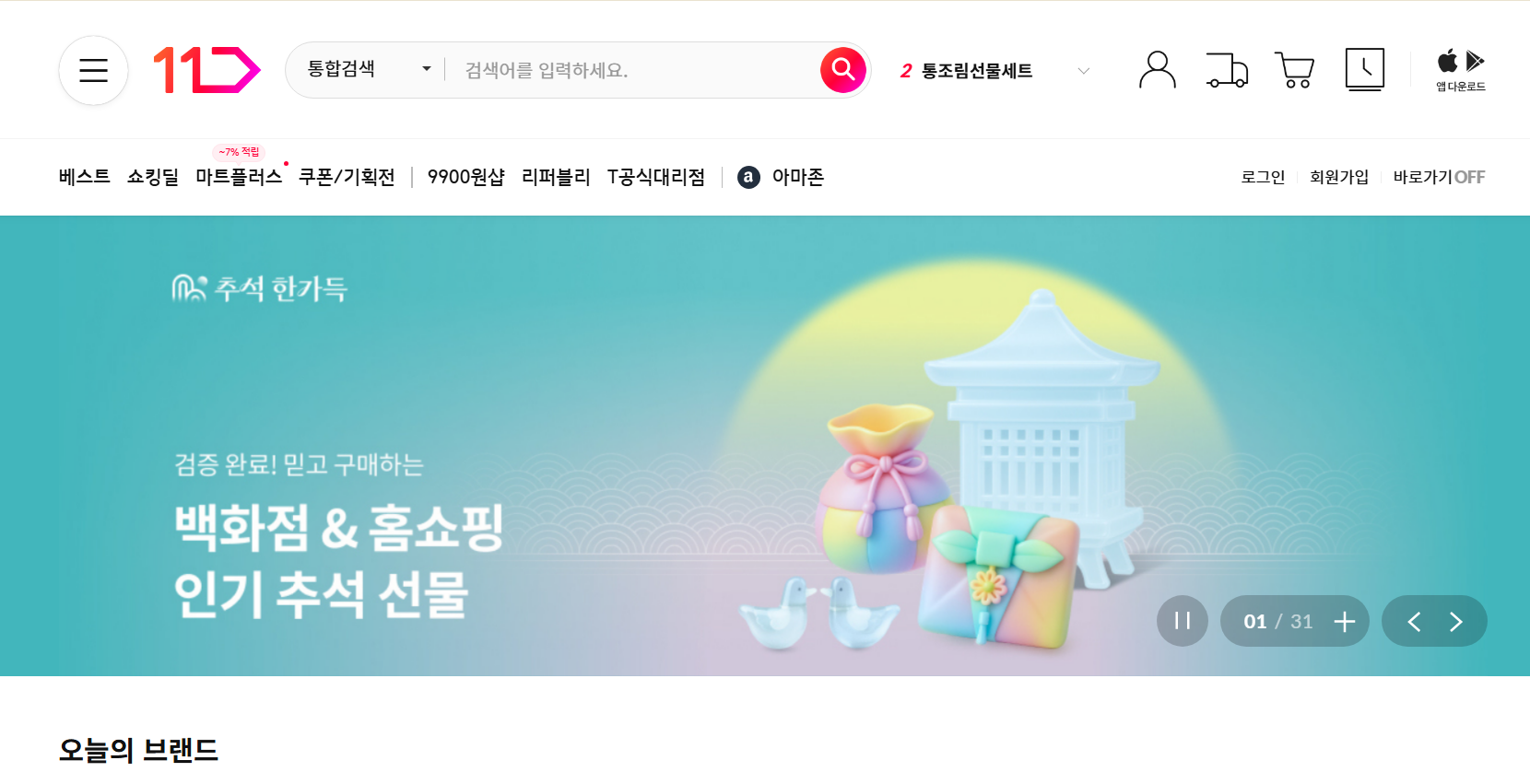
11번가의 바로가기 ON은 단순 접속이 아닌 특정 경로 접속 여부를 식별해 혜택을 제공하는 시스템입니다.
- ON 상태: 전용 쿠폰, 카드사 중복할인, 멤버십 혜택 자동 적용
- OFF 상태: 기본 혜택만 제공, 일부 이벤트·쿠폰 제한
| 접속 방식 | 혜택 여부 |
|---|---|
| 바로가기 ON 접속 | 전용 쿠폰, 이벤트, 중복 할인 적용 |
| 일반 접속 | 기본 혜택만 제공 |
2. 11번가 바로가기 ON 설정 방법
ON 상태로 접속하기 위한 방법은 4가지가 있습니다.
① PC 전용 설치 프로그램
- 11번가 공식홈페이지 접속
- 상단 ‘바로가기 ON 설치’ 클릭
- 설치 파일 실행 → 바탕화면 아이콘 생성
- 아이콘 클릭 시 자동 ON 접속
② 북마크/즐겨찾기 등록
- 브라우저에서 Ctrl+D → 즐겨찾기바 등록
- 해당 경로 접속 시 ON 혜택 자동 적용
③ 주소 직접 입력
- 주소창에 www.11st.co.kr 입력
- 검색 경로가 아닌 직접 입력은 ON 인식
④ 모바일 홈화면 추가
- 사파리·크롬에서 11번가 접속 후 [홈 화면에 추가]
- 앱처럼 실행되는 아이콘 생성 → ON 상태 유지
3. 11번가 바로가기 ON 설정 시 혜택
ON 상태에서는 전용 쿠폰과 이벤트가 자동 제공됩니다.
| 혜택 구분 | 내용 예시 |
|---|---|
| ON 전용 쿠폰 | 로그인 시 즉시 다운로드 가능 |
| 카드사 중복 할인 | 특정 카드 + ON 쿠폰 동시 적용 |
| 숨겨진 특가존 | ON 고객만 접근 가능 |
| 이벤트 우선 참여 | 추첨형 경품, 타임딜 사전 안내 |
| 멤버십 혜택 | 등급별 자동 쿠폰 적용 (VVIP 전용 포함) |
4. 모바일 앱 vs ON 바로가기 차이
- 앱 설치 ≠ ON 보장
앱만 설치했다고 자동 ON 상태가 되는 것은 아닙니다. - 확인 방법
- PC: 메인 우측 상단 ‘바로가기 ON’ 아이콘 확인
- 모바일: [쿠폰함] → ON 전용 쿠폰 노출 여부 확인
쿠폰이 보이지 않는다면 접속 경로를 점검해야 합니다.
5. 꼭 알아야 할 ON 설정 꿀팁
- 쿠키 삭제 시 ON 해제 → 재설치 또는 재등록 필요
- 공용 PC: 자동 로그인 OFF 권장
- 모바일: 앱보다는 홈화면 바로가기가 더 안정적
- 푸시 알림 활용: 마이페이지 → 알림설정 → 마케팅 수신 동의 체크 → 쿠폰·타임딜 즉시 확인
u003cstrongu003eON 설정하면 쿠폰이 무조건 더 많이 주어지나요?u003c/strongu003e
네, ON 전용 쿠폰과 이벤트가 별도로 제공됩니다.
u003cstrongu003e모바일 앱이 있는데도 ON 설정이 필요한가요?u003c/strongu003e
네. 앱 설치만으로는 ON 상태가 보장되지 않으므로 홈화면 바로가기 추가를 권장합니다.
u003cstrongu003eON 상태가 유지되지 않고 OFF로 뜨는 이유는?u003c/strongu003e
브라우저 쿠키 삭제, 잘못된 접속 경로 사용 등이 원인입니다. 재설치·재등록하면 해결됩니다.
u003cstrongu003e11번가 바로가기 ON은 안전한가요?u003c/strongu003e
네, 11번가 공식 경로를 통한 설치·등록이므로 개인정보 안전에 문제가 없습니다.